
Cum configurezi casa de marcat în Nexus BackOffice pentru bonuri fiscale
Pașii esențiali pentru definirea aparatului fiscal, setarea comunicației, configurarea Nexus Print și testarea tipăririi bonurilor în Nexus BackOffice.

- Subiect
- Setare casă de marcat Nexus
- Întrebarea inițială
- Cum se setează o casă de marcat pentru tipărire bonuri din Nexus BackOffice?
- Pași principali
- 6 pași documentați
Conversația sursă
Vezi cum a fost construit răspunsul
Citește conversația completă, mesaj cu mesaj. Linkul deschide copia publică păstrată pentru acest articol, iar din Pionier poți continua discuția în contul tău.
Pentru ca bonurile fiscale să se tipărească din Nexus BackOffice, configurarea trebuie privită ca un lanț complet: aparatul fiscal trebuie definit în nomenclatoare, comunicația cu el trebuie setată corect, Nexus Print trebuie să ruleze pe stația potrivită, iar setările generale trebuie să lege dispozitivul de gestiune și de conturile de încasare.
1. Definește aparatul fiscal în Nexus
Intră în Nomenclatoare → Administrare → Aparate de marcat fiscale și adaugă casa de marcat. Completează câmpurile de bază:
- Număr dispozitiv: identificatorul folosit de Nexus pentru casa de marcat, de exemplu `01`.
- Denumire: un nume ușor de recunoscut, cum ar fi „Casa Datecs Front”.
- Serie și Nr. unic înregistrare AMEF: datele de identificare ale aparatului; dacă numărul AMEF nu este disponibil în momentul configurării, în practică se poate completa temporar `0`.
- Tip driver: driverul producătorului, de exemplu DUDE pentru Datecs sau TREMOL pentru Tremol.
2. Configurează comunicația cu casa de marcat
În același ecran, pe tabul General, setează modul de conectare:
- Pentru conexiune USB/Serial, selectează Port COM atribuit în Windows.
- Pentru conexiune LAN/Ethernet, completează IP conexiune ECR și Port IP. În documentația Nexus sunt menționate valori uzuale precum `3999` pentru Datecs și `4444` pentru Tremol.
Mai verifică și câmpurile operaționale:
- Nr. ultimul raport Z tipărit
- Data tipăririi ultimului raport Z
- Numărul ultimului bon tipărit
- Utilizator și Parolă, care trebuie să corespundă cu setările operatorului din casa de marcat
La final, apasă Salvează.

3. Instalează driverul și configurează Nexus Print
Pe stația care comunică efectiv cu aparatul fiscal trebuie instalate driverul casei de marcat și Nexus Print. În Nexus Print se configurează baza de date, societatea și numărul dispozitivului fiscal, astfel încât aplicația să știe către ce casă de marcat trimite bonul.
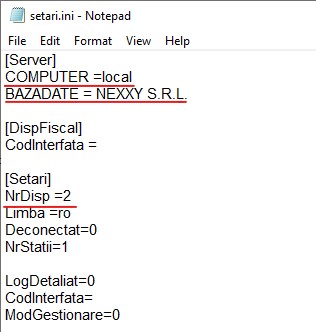
Această etapă este importantă pentru că Nexus BackOffice poate avea datele corecte în nomenclator, dar bonul nu ajunge la dispozitiv dacă Nexus Print nu este pornit sau nu indică dispozitivul corect.
4. Leagă dispozitivul de gestiune și conturi
Intră în Instrumente → Setări generale → Setări casă de marcat. Aici se asociază casa de marcat cu gestiunea și cu detaliile de încasare: numerar, card, tichete, CEC sau alte modalități folosite în companie.
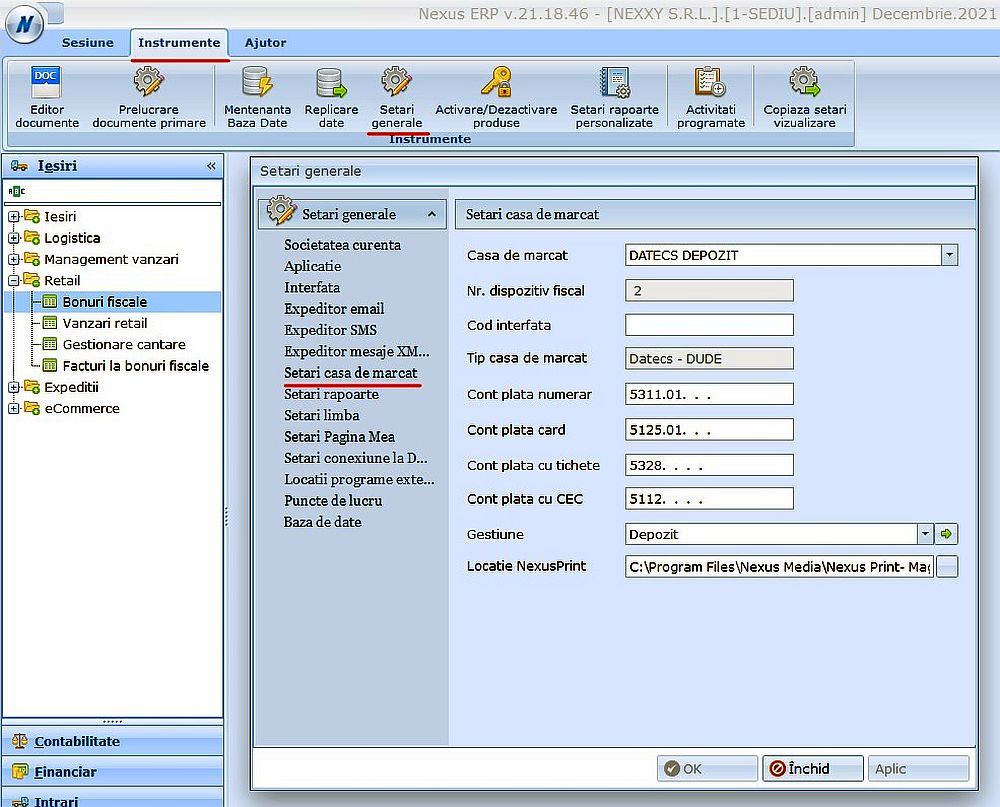
În această zonă se setează și adresa serviciului Nexus Device, respectiv dispozitivul fiscal folosit pentru tipărire.

5. Testează comunicarea prin ECR
După salvarea setărilor, folosește butonul ECR din meniul Instrumente. De acolo poți rula operații de verificare precum:
- test de comunicație cu casa de marcat;
- reinițializare dispozitiv;
- raport X;
- raport Z;
- introducere sau retragere numerar.

Dacă testul de comunicație nu trece, verifică mai întâi conexiunea fizică, portul COM/IP, driverul producătorului și faptul că Nexus Print este pornit.
6. Tipărește bonul fiscal
După configurare, bonul se transmite către casa de marcat din modulul de lucru, folosind acțiunea de tipărire disponibilă pe bonul fiscal.
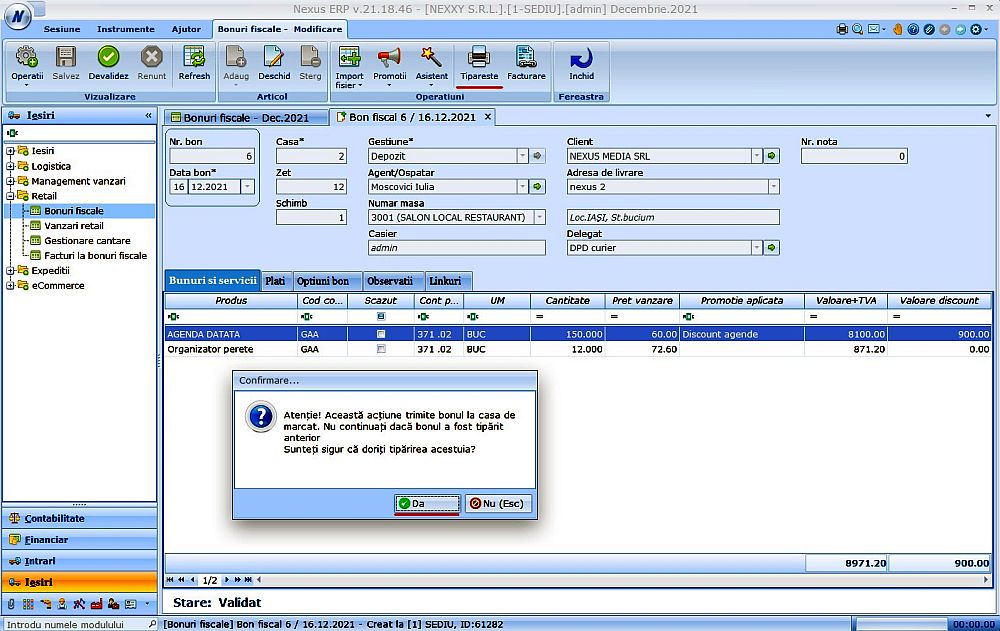
Un detaliu care blochează des tipărirea: data bonului trebuie să fie aceeași cu data curentă calendaristică. Dacă data bonului este diferită, casa de marcat poate refuza tipărirea.
Checklist rapid înainte de suport
Înainte să escaladezi problema, verifică:
- casa de marcat este alimentată și conectată la stație sau rețea;
- portul COM/IP și portul ECR sunt cele corecte;
- driverul producătorului este instalat;
- Nexus Print este pornit și configurat pentru societatea/dispozitivul corect;
- dispozitivul fiscal este asociat cu gestiunea și conturile de încasare;
- data bonului este data curentă.
Surse
Documentația și referințele principale folosite pentru acest mini-articol.